

Tilki.NET 🦊
  • Anasayfa
  • Mobil
  • İnternet
  • Bilgisayar
  • Oyunlar
  • Hesaplama
Tilki.NET 🦊
  • Anasayfa
  • Mobil
  • İnternet
  • Bilgisayar
  • Oyunlar
  • HESAPLAMA
    Vergi
    • KDV Hesaplama
    • KDV Tevkifatı Hesaplama
    • Gelir Vergisi Hesaplama
    • Emlak Vergisi Hesaplama
    Maaş ve Çalışma
    • Brütten Nete Maaş Hesaplama
    • Netten Brüte Maaş Hesaplama
    • Asgari Ücret Hesaplama
    • Kıdem Tazminatı Hesaplama
    Kredi ve Faiz
    • Kredi Hesaplama
    • İhtiyaç Kredisi Hesaplama
    • Konut Kredisi Hesaplama
    • Taşıt Kredisi Hesaplama
    Finans ve Ticaret
    • Kira Artış Oranı Hesaplama
    • Kâr Hesaplama
    • Kâr Marjı Hesaplama
    • İndirim Hesaplama
    Matematik
    • Yüzde Hesaplama
    • Oran Orantı Hesaplama
    • Kesir Hesaplama
    • EBOB EKOK Hesaplama
    Sağlık
    • Vücut Kitle İndeksi Hesaplama
    • İdeal Kilo Hesaplama
    • Vücut Yağ Oranı Hesaplama
    • Bazal Metabolizma Hızı Hesaplama
    Tarih ve Zaman
    • Yaş Hesaplama
    • İki Tarih Arasındaki Gün Sayısı Hesaplama
    • Kaç Gün Kaldı Hesaplama
    • Kaç Gün Oldu Hesaplama
    Eğitim
    • Takdir Teşekkür Hesaplama
    • e-Okul Not Ortalaması Hesaplama
    • Lise Ortalama Hesaplama
    • Vize Final Ortalama Hesaplama
    Sınav Puanları
    • YKS Puan Hesaplama
    • TYT Puan Hesaplama
    • LGS Puan Hesaplama
    • KPSS Puan Hesaplama
    Günlük Yaşam
    • Yakıt Tüketimi Hesaplama
    • Yol Maliyeti Hesaplama
    • Elektrikli Araç Şarj Maliyeti Hesaplama
    • Ortalama Hız Hesaplama
    Dönüştürücüler
    • İnç Cm Çevirme
    • Mil Kilometre Çevirme
    • Ağırlık Birimi Çevirme
    • Alan Birimi Çevirme
    Tüm hesaplama araçları (136)
Tilki.NET 🦊
Google Chrome Otomatik Doldurma Özelliği Nasıl Kapatılır?
Celil
4.159 Okunma
25 Ocak 2023, 17:32
  • Ana Sayfa
  • Bilgisayar
  • Google Chrome Otomatik Doldurma Özelliği Nasıl Kapatılır?

Google Chrome Otomatik Doldurma Özelliği Nasıl Kapatılır?

  • Bilgisayar
  • 3 dk okuma
  • 0 yorum

İçindekiler

    Google Chrome otomatik doldurma kapatma işlemi için aşağıdaki adımları uygulamanız yeterli olacaktır. Her gün ziyaret ettiğimiz web siteleri için şifre yöneticileri ve otomatik doldurma araçları kullanabiliyoruz. Giriş bilgilerimizi kayıt altına alarak verileri otomatik olarak doldurma işlemi yapıyorlar. Şifre yöneticilerinde fark edilen güvenlik açıkları nedeniyle verilerinizin çalınmasını önlemek için otomatik doldurma özelliğini kapatmak isteyebilirsiniz.

    Google Chrome Otomatik Doldurma Kapatma

    Chrome için birçok otomatik doldurma aracını eklenti olarak kullanabileceğiniz gibi kullanıcılar genellikle kendi özelliği olan otomatik doldurma yöntemini kullanmaktadır. Chrome her ne kadar Google gibi bir teknoloji devi tarafından geliştirilse de güvenlik konusunda eksiklikleri bulunmaktadır. Bu nedenle şifre yöneticisi araçlarında tespit edilen güvenlik açıklarını kapatana kadar otomatik doldurma özelliğini kapatmak isteyebilirsiniz. Google Chrome otomatik doldurma kapatma şu şekilde yapılmaktadır:

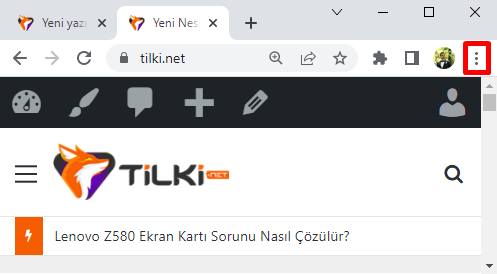
    • Google Chrome uygulamasını açtıktan sonra sağ üst köşede yer alan üç nokta üst üste simgesine tıklıyoruz.
      Google chrome otomatik doldurma
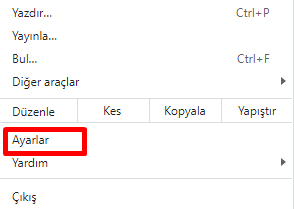
    • Bu simge bize bir menü açacaktır. Bu menüden Ayarlar bölümüne tıklayarak giriyoruz.Google chrome otomatik doldurma kapatma
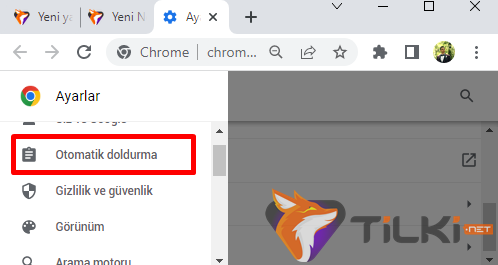
    • Ayarlar sekmesine girdiğimizde bu sayfanın alt kısımlarında yer alan Otomatik Doldurma kısmını buluyoruz.
      chrome otomatik doldurma kapatma
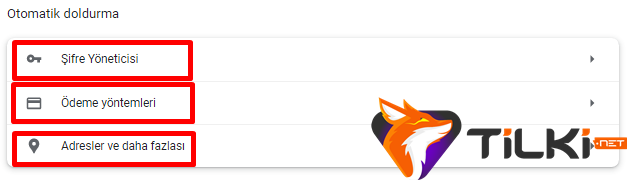
    • Otomatik Doldurma kısmına girdikten sonra yeni bir pencere açılacaktır. Tüm verileriniz bu pencere içerisinde yer almaktadır.
      Google Chrome Otomatik Doldurma Özelliği Nasıl Kapatılır
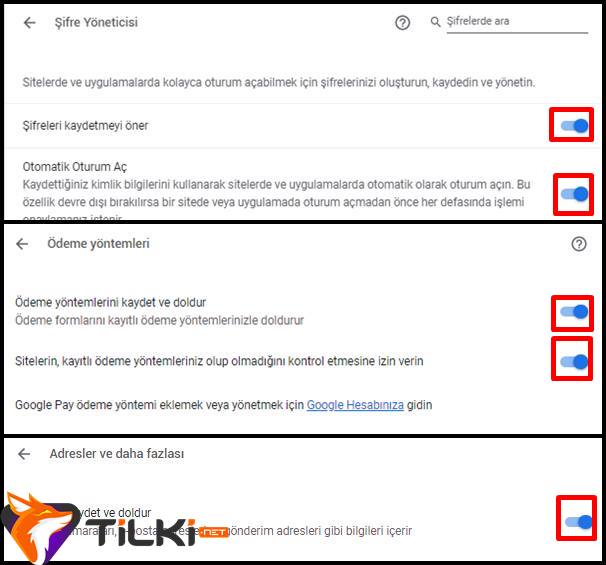
    • Bu bölümde Şifre Yöneticisi, Ödeme yöntemleri, Adresler ve daha fazlası gibi seçenekler bulunur. Sırasıyla tüm seçeneklere tıklayarak otomatik doldurma ayarlarını kapatmanız gerekecektir.
      Google Chrome Otomatik Doldurma Kapatma

    Otomatik doldurma özelliğini kapatmak şu an için güvenlik endişelerinden kurtulmanın en kolay yoludur. Güvenlik açısından daha emin olmak için tüm verilerinizi manuel olarak silebilirsiniz.

    Verilerinizi silmek için kayıtlı olan otomatik doldurma adreslerinden herhangi birini seçin. Ardından yanında yer alan üç nokta simgesine tıklayın ve seçeneklerden Kaldır olanı seçin.

    Otomatik Doldurma Özelliğinin Avantajları ve Dezavantajları

    Modern tarayıcılar günümüzde otomatik doldurma özelliği olmadan bir hayli kullanışsız oluyordu. Çünkü bu özellik birçok bilgiyi depolar ve formları hızlı bir şekilde doldurmanıza yardımcı olurlar. Birçok geliştiricinin bu görev için özel olarak uygulamalar üretmesinin temel sebebi de budur.

    Daha Hızlı Veri Doldurma

    Bilgilerinizi doğru bir şekilde kaydederseniz otomatik doldurma özelliği sayesinde birkaç saniye içerisinde tüm verilerinizi ilgili alana girebilirsiniz. Bu özelliği kullanmadan ilgili formu doldurmanız birkaç dakikanızı alabilir. Dolayısıyla oldukça kolaylık sağlayan bir özellik olduğu için sizlere büyük bir avantaj sağlamaktadır. Otomatik doldurma özelliği sadece Google Chrome tarayıcısında değil günümüzde neredeyse tüm tarayıcılarda yerleşik bir özellik olarak gelmektedir.

    Tekrarlanan Verilerde Kolaylık Sunar

    Otomatik doldurma özelliği sayesinde tekrarlanan verilerin girişlerinde büyük bir kolaylık sunar. Örneğin internetten alışveriş yaparken sürekli aynı adresi doldurmaktan kurtulursunuz. Bu sayede üye olduğunuz herhangi bir farklı web sitesinde adres bilginizi otomatik olarak birkaç tıklama yaparak saniyeler içerisinde girebilirsiniz.

    Şifre Düşünmekten Kurtulursunuz

    Otomatik doldurma özelliği sayesinde şifrelerinizi de saklayabilirsiniz. Bu sayede yüzlerce web sitesine giriş için kullandığınız kullanıcı adı, e-posta ve şifreleri hafızanızda saklamaktan, hatırlamaktan kurtulmuş olursunuz. İlgili siteye ait kaydettiğiniz şifreler ile tek bir tıklama yaparak, kullanıcı adınızı ve şifrenizi girerek giriş yapabilirsiniz.

    Yeterince Güvenli Olmaması

    Tarayıcıların üzerine kaydettiğimiz veriler gerçekten güvende olmayabilir. Herhangi bir virüs veya kötü amaçlı basit bir komut dahi tüm verilerinizi ifşa edebilir. Bu yüzden otomatik doldurma özelliğini kullanırken bunu da göz ardı etmemiz gerekir.

    Tarayıcılar Hata Yapabilir

    Tarayıcılar herhangi bir web sitesine giriş yapabilmek için giriş bilgilerinizi kolaylıkla getirerek, hatasız bir işlem yapabilir. Fakat adres bilgileriniz birden fazlaysa, otomatik doldurma özelliğini kullanırken dikkatli olmanız gerekir. Adres bilgileri konusunda hata yapabiliyorlar.

    Chrome hakkındaki bir önceki yazımızı incelemek için aşağıdaki bağlantıyı kullanabilirsiniz.

    • Bağlantınız Gizli Değil Hatası Nasıl Çözülür?

    Bu İçeriğe Tepkin Ne?

    Bir emojiye tıkla, tepkini göster.

    YAZAR

    Celil

    Tilki.NET 🦊 yazarı.

    ÖNCEKİ YAZI

    Kali Linux Airmon Ng Sorunu Çözümü

    SONRAKİ YAZI

    Windows 10 Bilgisayarı Zaman Ayarlı Kapatma

    İlgili Yazılar

    Bu yazıyı okuyanlar bunlara da göz attı.

    iPhone’larda Arama Geçmişi Nasıl Silinir?
    Bilgisayar

    iPhone’larda Arama Geçmişi Nasıl Silinir?

    iPhone’larda arama geçmişini silmek oldukça basittir. İlk olarak, iPhone’unuzdaki “Ayarlar” uygulamasını açın. Ardından, “Genel” sekmesine dokunun ve “Sıfırla” seçeneğine gidin. Burada, “Arama…

    • Bilge Tilki
    • 21 Mar 2024
    • 4 dk
    Chromebook Nedir?
    Bilgisayar

    Chromebook Nedir?

    Chromebook, Google tarafından geliştirilen ve Chrome OS işletim sistemiyle çalışan hafif, taşınabilir bir bilgisayar türüdür. Geleneksel dizüstü bilgisayarlardan farklı olarak, Chromebook’lar internete…

    • Bilge Tilki
    • 17 Mar 2024
    • 5 dk
    Windows 10’da PIN Kaldırma Nasıl Yapılır?
    Bilgisayar

    Windows 10’da PIN Kaldırma Nasıl Yapılır?

    Windows 10 PIN Nedir? Windows 10 PIN, kullanıcıların Windows 10 cihazlarında şifre girmek zorunda kalmadan hızlı ve güvenli bir şekilde oturum açmalarını…

    • ptcn
    • 10 Tem 2023
    • 3 dk

    Yorumlar (0)

    Düşüncelerinizi paylaşın; yorumlar onaydan sonra yayınlanır.

    Yorum yazın Vazgeç

    Kategoriler

    • İnternet

      103
    • Mobil

      64
    • Diğer

      45
    • Oyunlar

      45
    • Bilgisayar

      37

    Popüler Yazılar

    • 1

      Formattan Sonra Ses Gelmiyor – Windows Ses Kartı Driveri Nasıl Güncellenir?

      15.017 okunma
    • 2

      Facebook’ta Gönderilen Arkadaşlık İsteklerini Görmek

      14.975 okunma
    • 3

      Tüm Twitter Terimleri – Kapsamlı Rehber

      14.861 okunma
    • 4

      İPhone’da Engellenen Numaranın Aradığını Nasıl Görürüm?

      14.840 okunma
    • 5

      Instagram’da Spotify Müzik Paylaşma Rehberi 2023

      14.746 okunma
    Bir önerin mi var?

    Yazmamızı istediğin konuyu ya da düzeltme önerini bize ilet.

    Bize Ulaşın
    Tilki.NET 🦊

    Yeni Nesil Teknoloji Sitesi

    Tilki.NET 🦊

    Teknolojiden yaşama, gündemden ekonomiye; merak ettiğiniz konuları sade ve anlaşılır bir dille anlatan blog.

    • info@tilki.net
    Kurumsal
    • Hakkımızda
    • İletişim
    • Gizlilik Politikası
    Kategoriler
    • Teknoloji
    • Yaşam
    • Gündem
    • Spor
    • Kültür-Sanat
    • Ekonomi
    Bize Ulaşın RSS ile Takip Edin

    Tilki.NET 🦊 © 2026 Tüm hakları saklıdır.