



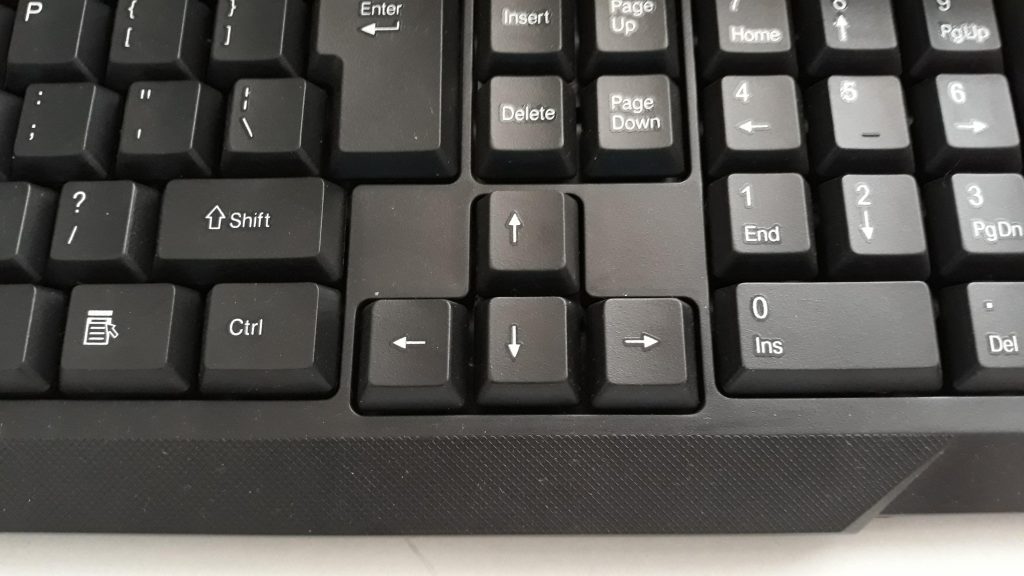
Excel yön tuşları çalışmıyor sorunu birçok kullanıcının şikayet ettiği bir sorundur. Excel ile uğraşan kişilerin karşılaştığı bu sorun birçok nedenden meydana gelmektedir. Yön tuşlarının çalışmaması sorununu çözebilmek için farklı çözüm yolları bulunmaktadır.
Excel Yön Tuşlarının Çalışmama Nedenleri
Excel okulda ve iş hayatında çokça kullanılan bir uygulamadır. Bu uygulamada yer alan yön tuşları ise uygulamayı kullanırken hız kazanmanızı ve zamandan tasarruf etmenizi sağlayan tuşlardır. Excel yön tuşları çalışmıyor sorunu farklı nedenler kaynaklanabilir. Yön tuşlarının çalışmamasının başlıca nedenleri ise şöyle sıralanabilir:
- Klavyenizde yer alan Scroll Lock özelliğinin açık kalması
- Kaydırma kilidi özelliğinin sorun yaratması
- Tuşların çalışmasını engelleyen Excel eklentileri
Yukarıda yer alan nedenler yön tuşlarını kullanmanızı engelleyebilir. Yön tuşlarını tekrar kullanabilmek her bir sorunu ayrı ayrı test etmeniz ve sorunun temel nedenini bulmanız gerekmektedir. Sorunun neden kaynaklandığını bulduktan sonra çözüm arayışına girişebilirsiniz.

Scroll Lock’u Kontrol Edin
Excel yön tuşları çalışmıyor sorunundan şikayet eden kişilerin karşılaştığı bir numaralı neden klavyede yer alan Scroll Lock özelliğinin aktif olmasıdır. Scroll Lock özelliğini kapatmak için klavyenizde üzerinde yer alan ve SCRLK olarak kısaltılan tuşu bulmanız gerekmektedir. Bulduğunuz tuşta yanan bir ışık var ise, tuşa tıklayarak bu ışığı kapatmanız gerekmektedir. Işığı kapattıktan sonra Scrool Lock özelliği aktif olmaktan çıkacaktır. Tuşu kapattıktan sonra Excel’e girip yön tuşlarının çalışıp çalışmadığını kontrol edebilirsiniz. Eğer tuşlar çalışıyor ise sorununuz çözülmüş demektir. Tuşlar halen çalışmıyor ise sorununuzu çözmek için başka yollar aramanız gerekiyor demektir.
Ekran Klavyesi İle Scroll Lock Özelliğini Kapatın
Klavyenizde Scroll Lock tuşu bulunmayabilir. Bu durumda Scroll Lock modunu kapatabilmek için ekran klavyesinden faydalanabilirsiniz. Ekran klavyesinden bu özelliği kapatabilmek için şu adımları takip edebilirsiniz:
- Başlat menüsünde yer alan arama butonunu bulun
- Arama butonuna Ekran Klavyesi yazın
- Çıkan sonuçlardan Ekran Klavyesi yazan seçeneğe tıklayın
- Açılan ekran klavyesinde Scroll Lock tuşunu bulun
- Bu tuş genelde sağ üst köşede yer almaktadır. Tuşu bulunca üzerine tıklayın
- Tuşa tıklayarak bu özelliği devre dışı bırakın
Scroll tuşunu ekran klavyesi ile devre dışı bıraktıktan sonra Excel’e girip yön tuşlarının çalışıp çalışmadığını kontrol edin.
Kaydırma Kilidini Kontrol Edin
Excel yön tuşları çalışmıyor diye şikayet ediyor iseniz kaydırma kilidi özelliğini kapatmanız gerekmektedir. Bu özelliği kapattıktan sonra yön tuşlarının çalıştığını görebilirsiniz. Kaydırma ekranını kapatmak için yapmanız gerekenler ise şöyle sıralanabilir:
- Excel uygulamasını açın
- Excel üzerinden yeni bir tablo oluşturun
- Oluşturduğunuz tablonun sağ tarafında yer alan Durum kısmına tıklayın
- Durum sekmesinde açılan menüde yer alan Scroll Lock seçeneğini bulun
- Scroll Lock özelliği aktif ise, özelliği kapatmak için Scroll Lock seçeneğine tıklayarak kapatın
Excel içerisinde yer alan kaydırma kilidini kapattıktan sonra yön tuşlarının çalışıp çalışmadığını kontrol edin. Yön tuşları çalışıyor ise başka bir şey yapmanıza gerek kalmayacaktır. Eğer tuşlar çalışmamaya devam ediyor ise sorunu başka yerde aramaya devam etmeniz gerekmektedir.
Yapışkan Tuşları Aktif Hale Getirin
Excel uygulamasında yer alan yön tuşlarının çalışmamasının nedeni Scroll Lock modu değil ise tuşların çalışabilmesi için yapışkan tuşları kullanabilirsiniz. Yapışkan tuşlar özelliğini aktif hale getirdiğiniz taktirde yön tuşları sorununa alternatif bir çözüm bulmuş olacaksınız. Yapışkan tuşları aktif hale getirebilmek için şunları yapmanız yeterlidir:
- Başlat sekmesinde yer alan arama butonuna tıklayın
- Arama kısmına Denetim Masası yazın
- Denetim Masası seçeneğine tıklayarak sayfayı açın
- Denetim Masası sayfasında yer alan Erişim Kolaylığı seçeneğini bulun. Erişim Kolaylığı seçeneği yer almıyor ise Kategoriler içerisinden gerekli seçeneği bulun
- Erişim Kolaylığı içerisinde yer alan klavye çalışma şeklini değiştirme seçeneğini bulun
- Bu seçenekte yer alan Yazı Yazmayı Kolaylaştırma seçeneğini bularak tıklayın
- Yazı yazmayı kolaylaştırma kısmında yer alan Yapışkan Tuşları Aç seçeneğini aktif hale getirin
Uygula seçeneğini tıklayarak aktif hale getirdiğiniz Yapışkan Tuşları kontrol etmek için Excel uygulamasını açın. Excel uygulamasına girerek yön tuşlarının çalışıp çalışmadığını kontrol edin. Yön tuşları çalışıyor ise sorununuz çözülmüş demektir.

Eklentileri Devre Dışı Bırakın
Excel’de yer alan bazı eklentiler yön tuşlarınızın çalışmasını engelleyebilir. Bu durumda eklentileri devre dışı bırakmanız gerekmektedir. Excel’de yer alan eklentileri devre dışı bırakmak için şu adımları takip edebilirsiniz:
- Excel uygulamasını açın
- Excel ekranında yer alan Seçenekler kısmını tıklayarak açın
- Açılan sekmede Eklentiler yazan seçeneğe tıklayın
- Eklentiler sekmesinde Tüm Excel Eklentilerini bulabilirsiniz
- Excel eklentilerini açarak Git seçeneğine tıklayın
- Her bir eklentiyi kapatarak Excel’de yer alan tuşların çalışıp çalışmadığını kontrol edin
- Hangi eklentinin yön tuşlarını çalıştırmadığını anlamak için tüm eklentileri kapatıp açarak tuşları kontrol edin
Excel’de yer alan eklentilerden hangisinin tuşları çalıştırmadığını anladıktan sonra diğer eklentileri açarak tuşları kullanmaya devam edebilirsiniz.
Yön Tuşları Yerine Başka Tuşlar Kullanın
Excel yön tuşları çalışmıyor ise klavyenizde yer alan numara tuşlarını kullanabilirsiniz. Numara tuşlarını kullanabilmek için:
- Num Lock tuşunu bularak tıklayın
- Tıkladığınızda tuşlar devre dışı bırakılacaktır ve tıkladığınızda sayılar çıkmayacaktır
- 8 tuşunu kullanarak yukarı hareket edebilirsiniz
- 4 tuşu ile sol tarafa hareket edebilirsiniz
- 6 tuşu ile sağa hareket edebilirsiniz
- 2 tuşu ile aşağı yönlü olarak hareket edebilirsiniz
Tuşların çalışmama sorununda en pratik çözüm numara tuşlarını kullanmaktır. Bu tuşları kullanarak aşağı-yukarı ve sağa-sola hareket edebilirsiniz. Numara tuşları ile daha pratik bir çalışma yürütebilirsiniz.


 Bilge Tilki


 ptcn
Yorumlar (0)
Düşüncelerinizi paylaşın; yorumlar onaydan sonra yayınlanır.