

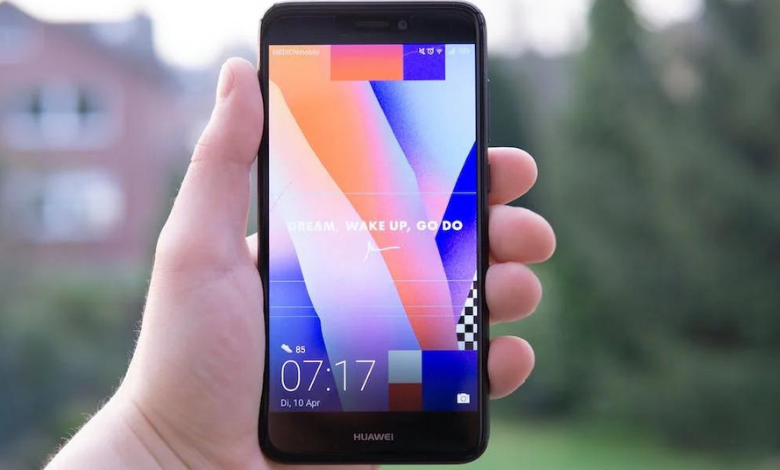

Huawei Mate 20 Lite ekran yansıtma özelliği sayesinde telefonunuzu TV ekranına yansıtabilir ve aynı görüntü kalitesi ile kullanmaya devam edebilirsiniz. Ekran yansıtma günümüzde birçok teknolojik cihazda var olan bir özelliktir. Bu sayede cihaz ekranı televizyon gibi büyük ekranlara yansıtılabilir. Miracast teknolojisi olarak adlandırılan bu özellik sayesinde cihaz ekranı birebir olarak televizyon üzerinden yönetilebilir.
Android cihazlar günümüzde oldukça geniş bir kitle tarafından tercih edilir. Kullanıcılar mobil cihaz girişlerini destekleyen televizyonlara sahiplerse kullandıkları akıllı cihazlarındaki görüntüyü televizyonla aktararak özellikle film izleme gibi aktiviteleri keyifle yerine getirebilir. Hem televizyonunuzu hem de akıllı cihazlarınızı daha verimli ve üstün özellikleri ile kullanabilmek için Miracast özelliğinin nasıl aktif edildiği konusunda araştırmalar yapabilirsiniz. Huawei Mate 20 Lite ekran yansıtma nasıl yapılır konusunda bilgi aldıktan sonra kullandığınız Huawei cihazları siz de televizyona bağlayarak kullanabilirsiniz.
Huawei Mate 20 Lite Cep Telefonunda Ekran Yansıtma Var Mı?
Huawei Mate 20 Lite ekran yansıtma özelliği var mı sorusuna evet şeklinde yanıt bulabilirsiniz. Bu sayede kullandığınız cihazlarda bulunan bütün multimedya içeriğini televizyon ekranına aktarabilir ve daha büyük görseller şeklinde görüntüleyebilirsiniz.
Miracast özelliği cep telefonlarını televizyon özellikleri ile kullanmayı sağlar. Herhangi bir ek bağlantıya ihtiyaç duymadan kolayca kullandığınız cihazları televizyona bağlayarak canlı görüntü alabilirsiniz.
Cep telefonlarında ekran yansıtma özelliği;
- Mirror Cast,
- Screen Mirroring,
- Share Screen,
- Screen Cast
Gibi farklı isimler ile anılır. Genelde Mirror Cast adı ile kullanılan bu özellik her türlü içeriği cep telefonundan televizyona aktarmayı mümkün hale getirir. Birçok durumda Wi-fi gibi ağlara gerek olmadan kullanabileceğiniz bu özellik ile özellikle kalabalık buluşmalarda multimedyanızda yer alan fotoğraf ve videoları televizyona aktararak sevdikleriniz ile paylaşabilirsiniz.
Huawei Mate 20 Lite Cep Telefonunda Ekran Yansıtma Nerede?
Huawei Mate 20 Lite ekran yansıtma özelliğini cihazınızın Ayarlar klasöründen kolayca yapabilirsiniz. Ayarlar klasöründe bulunan Wi-Fi ya da HDMI bağlantı seçenekleri arasından seçim yapabilmeniz mümkündür. Dilediğiniz zaman iki cihaz arasından bağlantı sağlayabilirsiniz. Televizyona yansıttığınız ekran yansıtma özelliğini devre dışı bırakmak için cep telefonunuz ile televizyonunuzun bağlantısını birbirinden ayırmanız yeterli olacaktır.
Huawei Mate 20 Lite ekran yansıtma özelliğini yapmadan önce televizyonunuzu kontrol etmeli ve bağlantıyı nasıl gerçekleştireceğinizi öğrenmelisiniz. Bunu öğrenmek için televizyonun özellikler kısmını gözden geçirebilir ya da kullanma kılavuzunu okuyabilirsiniz. Böylece iki cihazın da sorunsuz bir şekilde bağlanması mümkün olacaktır.
Huawei Mate 20 Lite Ekran Yansıtma Ayarı Nasıl Yapılır?
Huawei Mate 20 Lite ekran yansıtma özelliğini hem iş hem de özel nedenlerden dolayı kullanabilirsiniz. Ekrana yansıtma işlemini başarı ile gerçekleştirdikten sonra cep telefonunuza gelen mesaj ve arama bildirimlerini televizyon ekranından görebilir, saat gibi diğer alarmları televizyon ekranı üzerinden kontrol edebilirsiniz. Dilerseniz bu ayarları kapalı hale getirerek bütün bildirimlerin yine sadece cep telefonunuzda kalmasını da sağlayabilirsiniz.
Huawei Mate 20 Lite ekran yansıtma nasıl yapılır sorusuna yanıt arıyorsanız, aşağıdaki adımları takip ederek Mirror Cast özelliği kolay adımlar ile aktif hale getirebilirsiniz.
- Öncelikle Miracast özelliğini aktif hale getireceğiniz televizyonda cihaz bağlama desteği olup olmadığını kontrol etmelisiniz. Eğer televizyonda Miracast özelliği varsa kablosuz projeksiyon özelliğini açmalısınız. Televizyonda Miracast özelliği yoksa bu durumda kablosuz bir HDMI adaptörü bağlayarak bu adımı geçebilirsiniz.
- Kullandığınız cep telefonunda bildirimi panelini açarak Wi-fi simgesine tıklamanız gerekir.
- Bütün kısa yolları görüntülemek için bildirim çubuğunu tekrar aşağı kaydırabilir ve çıkan ekrandan Kablosuz Projeksiyon düğmesini aktifleştirebilirsiniz.
- Ardından Ayarlar sekmesine tıklayın ve Diğer Bağlantılar sekmesine gelin.
- Kolay Projeksiyon bölümüne ilerleyin. Burada bulunan seçeneği aktif hale getirin.
- Projeksiyon bağlantısını sorunuz bir şekilde tamamlamak için cihaz listesinde yer alan kablosuz HDMI adaptörünün adını seçin.
- Kısa süre içerisinde televizyon ile kullandığınız Huawei Mate 20 Lite cep telefonunuz arasındaki bağlantı kurulacaktır.
Bağlantı kurulduktan sonra cep telefonu ekranınız televizyona yansır. Bu aşamadan sonra cep telefonunuzu yatay ekran moduna getirerek, her türlü gelen yeni bildirimi ep telefonunuz üzerinden görüntülemeye devam edebilirsiniz. Bunun haricinde cep telefonunuzda bulunan bütün dosyaların televizyona aktarımı ve gösterimi mümkün olacaktır.


 Celil
Celil
Yorumlar (0)
Düşüncelerinizi paylaşın; yorumlar onaydan sonra yayınlanır.