

Tilki.NET 🦊
  • Anasayfa
  • Mobil
  • İnternet
  • Bilgisayar
  • Oyunlar
  • Hesaplama
Tilki.NET 🦊
  • Anasayfa
  • Mobil
  • İnternet
  • Bilgisayar
  • Oyunlar
  • HESAPLAMA
    Vergi
    • KDV Hesaplama
    • KDV Tevkifatı Hesaplama
    • Gelir Vergisi Hesaplama
    • Emlak Vergisi Hesaplama
    Maaş ve Çalışma
    • Brütten Nete Maaş Hesaplama
    • Netten Brüte Maaş Hesaplama
    • Asgari Ücret Hesaplama
    • Kıdem Tazminatı Hesaplama
    Kredi ve Faiz
    • Kredi Hesaplama
    • İhtiyaç Kredisi Hesaplama
    • Konut Kredisi Hesaplama
    • Taşıt Kredisi Hesaplama
    Finans ve Ticaret
    • Kira Artış Oranı Hesaplama
    • Kâr Hesaplama
    • Kâr Marjı Hesaplama
    • İndirim Hesaplama
    Matematik
    • Yüzde Hesaplama
    • Oran Orantı Hesaplama
    • Kesir Hesaplama
    • EBOB EKOK Hesaplama
    Sağlık
    • Vücut Kitle İndeksi Hesaplama
    • İdeal Kilo Hesaplama
    • Vücut Yağ Oranı Hesaplama
    • Bazal Metabolizma Hızı Hesaplama
    Tarih ve Zaman
    • Yaş Hesaplama
    • İki Tarih Arasındaki Gün Sayısı Hesaplama
    • Kaç Gün Kaldı Hesaplama
    • Kaç Gün Oldu Hesaplama
    Eğitim
    • Takdir Teşekkür Hesaplama
    • e-Okul Not Ortalaması Hesaplama
    • Lise Ortalama Hesaplama
    • Vize Final Ortalama Hesaplama
    Sınav Puanları
    • YKS Puan Hesaplama
    • TYT Puan Hesaplama
    • LGS Puan Hesaplama
    • KPSS Puan Hesaplama
    Günlük Yaşam
    • Yakıt Tüketimi Hesaplama
    • Yol Maliyeti Hesaplama
    • Elektrikli Araç Şarj Maliyeti Hesaplama
    • Ortalama Hız Hesaplama
    Dönüştürücüler
    • İnç Cm Çevirme
    • Mil Kilometre Çevirme
    • Ağırlık Birimi Çevirme
    • Alan Birimi Çevirme
    Tüm hesaplama araçları (136)
Tilki.NET 🦊
iPhone Fotoğraflara Şifre Koyma
Tilki Editör
11.815 Okunma
28 Nisan 2023, 22:13
  • Ana Sayfa
  • Mobil
  • iPhone Fotoğraflara Şifre Koyma

iPhone Fotoğraflara Şifre Koyma

  • Mobil
  • 4 dk okuma
  • 0 yorum

İçindekiler

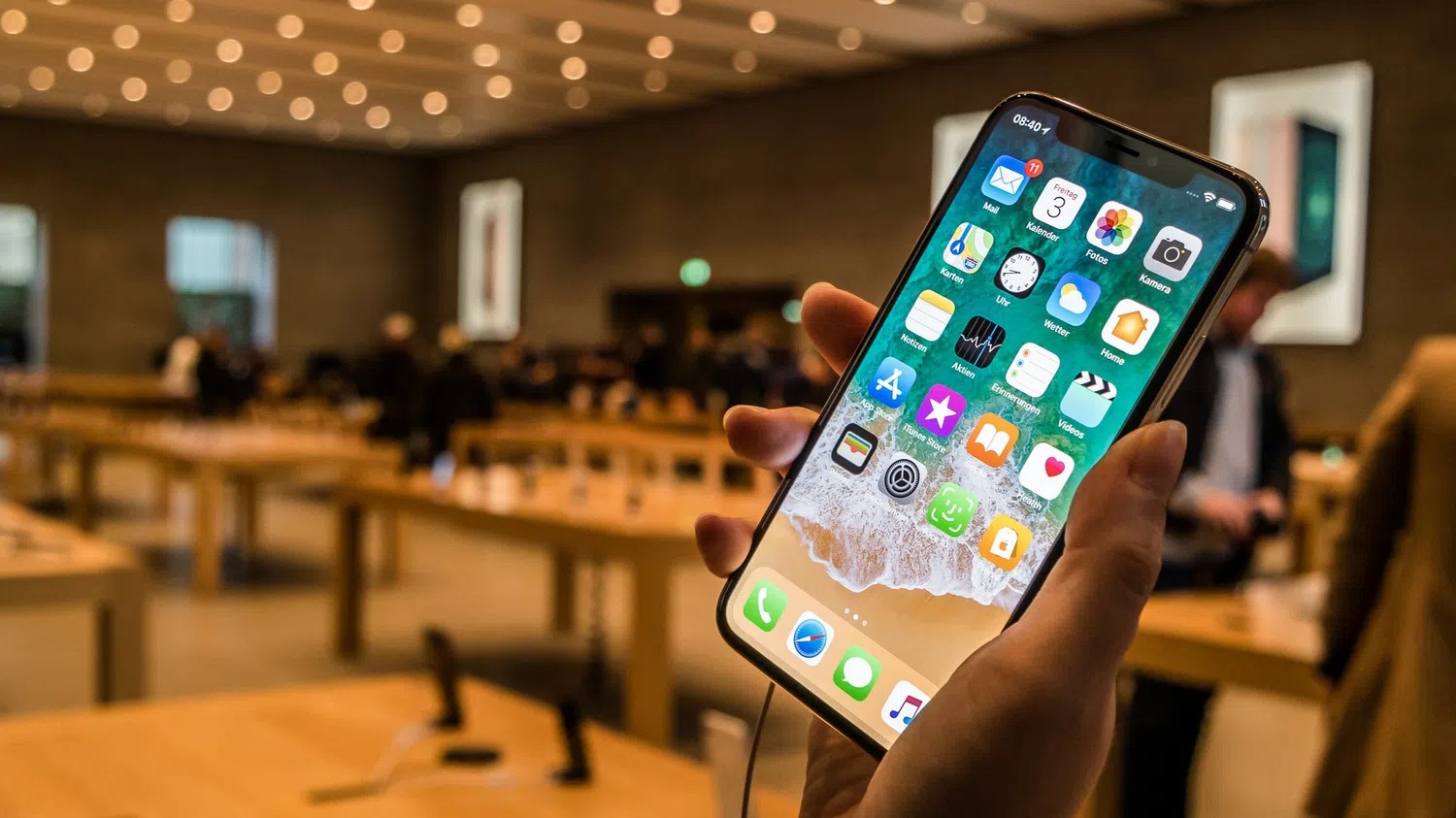
    İPhone fotoğraflara şifre koyma işlemi kaydedilen görüntülerin güvenliği için önem arz etmektedir. Kaydedilen görüntülerin güvenliğini sağlamak için, görüntüyü gizli bir albüme koymak yerine bir şifre ile korumak doğru olacaktır. İOS’ta Fotoğraflar uygulamasında böyle bir seçenek yoktur, ancak iOS’ta Notlar uygulamasında notlar için bir parola belirleyerek fotoğraflarınızı gizlemeniz mümkündür.

    Notlar İle Fotoğraflarınızı Gizleyin

    İPhone fotoğraflara şifre koyma işlemi farklı şekillerde yapılabilir. iPhone, fotoğraflara parola atama olanağı sunan özelliklere sahiptir. Kullanıcı, telefonunun gizliliği konusunda endişe duyuyorsa, çeşitli gizlilik seçeneklerini kullanabilir. Ancak bu, doğrudan değil, dolaylı yollarla sağlanabilir. iPhone fotoğrafları için bir parola belirlemek şu adımları takip edebilirsiniz:

    1. Adım 1: Fotoğraflar uygulamasını açın.
    2. Adım 2: Şifreli olarak saklamak istediğiniz fotoğrafı galeriden seçin ve kopyalayın.
    3. Adım 3: “Notlar” uygulamasını açın ve yeni bir adlandırılmış not oluşturun.
    4. Adım 4: Kopyalanan fotoğrafı buraya yapıştırın.
    5. Adım 5: Sağ üst köşedeki üç noktaya tıklayın ve açılan ekranda “kilit” seçeneğine tıklayın.
    6. Son adımda ise sadece “Notlar” uygulaması için şifrenizi belirleyiniz.
    İPhone Fotoğraflarına Parmak İzi Koyma İşlemi

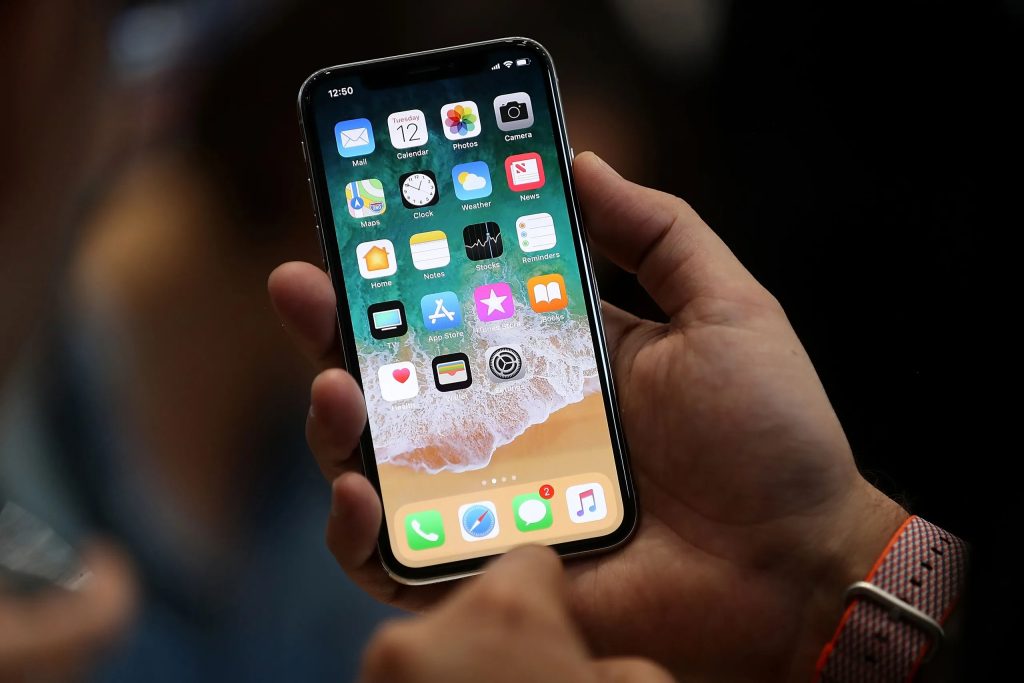
    İPhone fotoğraflara şifre koyma işlemi farklı şekillerde yapılabilmektedir. İPhone’daki Fotoğraflar uygulamasında parmak izi seçeneği yoktur. Ancak, bir kullanıcı fotoğraflarını gizlemek veya şifrelemek isterse, bunu “Notlar” uygulaması aracılığıyla dolaylı olarak yapabilir.

    1. “Ayarlar” uygulamasını açın.
    2.  “Touch ID ve Parola”yı açın.
    3. “Şifre Otomatik Doldurma” seçeneğini etkinleştirin. Böylece kullanıcı, parmak izi sensörünü kullanarak şifreli dosyalara ve uygulamalara erişebilir. Ancak parmak izi sensörü iPhone X, 11, 12, 13 ve 14’te mevcut değil.

    İPhone Veya İPad’de Fotoğrafları Gizleyin

    İPhone fotoğraflara şifre koyma işlemi yerine fotoğraflarınızı gizleme yoluna da gidebilirsiniz. Gizlenen fotoğraflarınız sizin haricinizdeki kullanıcılar tarafından kullanılamayacaktır. Bu işlemi yapmak için şu adımları takip edebilirsiniz:

    1. Fotoğraflar’ı açın. 
    2. Gizlemek istediğiniz fotoğrafı veya videoyu seçin.
    3. Diğer’i ve ardından Gizle’yi tıklayın.
    4. Fotoğrafı veya videoyu gizlemek istediğinizi onaylayın.

    İPhone’daki Gizli Fotoğraflar Nerede?

    iPhone fotoğraflarını şifrelemek yerine fotoğraflarınızı da gizleyebilirsiniz. Gizli fotoğraflarınız sizin dışınızdaki kullanıcılara açık değildir. Kullanıcı, Apple’ın fotoğrafları gizleme adımlarını izledikten sonra “Gizli” klasöründen fotoğraflarına erişebilir. Bu klasöre erişmek için kullanıcının “Fotoğraflar” uygulamasını açması ve ardından “Albümler” sekmesinden “Gizli” klasörü açması gerekir. Böylece gizlediği fotoğraflarına erişebilir.

    Denetimli Erişim ile Uygulamaları Sınırlama Yöntemi

    Denetimli erişim ile uygulamaları sınırlama işlemi İPhone fotoğraflara şifre koyma yöntemleri arasında yer almaktadır. Bu yöntem telefonunuzdaki uygulamaları ve fotoğrafları gizlemek için uygulayabileceğiniz en iyi yöntemlerden biridir. Ayrıca oldukça kolay bir yöntem olması nedeniyle de tercih edilmektedir. Denetimli Erişim özelliği, biri hariç tüm uygulamalara erişimi engellemenizi sağlayan bir özelliktir.

    Bu özelliği etkinleştirdiğinizde, bir uygulama seçersiniz ve telefonunuzu kullanan kişi diğer uygulamaları kullanılamaz. Bir arkadaşınızın iPhone’unuzu birkaç dakika kullanması gerektiğinde bu özelliği kullanabilirsiniz, ancak uzun vadeli bir çözüm arayanlar için ideal değildir. Bu özelliği kullanmak için yapmanız gerekenler şöyle sıralanabilir:

    1. Ayarları açın.
    2. “Erişilebilirlik” bölümüne gidin.
    3. “Kontrollü Erişim” bölümüne gidin.
    4. “Şifre Ayarları” üzerine dokunun.
    5. “Kontrollü erişim için bir şifre belirleyin” seçeneğini tıklayın.
    6. Kullanmak istediğiniz şifreyi girin.
    7. Parolayı tekrarlayın. Bu özelliği etkinleştirdikten sonra, seçtiğiniz uygulama dışında hiçbir uygulamayı kullanamayacaksınız.

    Face ID özellikli iPhone’larda, yan düğmeye üç kez basarak ve Kılavuzlu Erişim’i açtığınızda girdiğiniz şifreyi girerek özelliği kapatabilirsiniz. Ana sayfa düğmesine sahip iPhone’larda, özelliği devre dışı bırakmak için ana sayfa düğmesine üç kez basabilir ve bir parola girebilirsiniz.
    Ekran Süresi ile Uygulamalara Erişimi Sonlandırma

    Denetimli Erişim oldukça kısıtlayıcıdır. Denetimli erişim ile bir uygulama dışında herhangi bir uygulamayı kullanamazsınız. Uygulamaları kilitlemek istemenizin nedeni, çocuğunuzun belirli sosyal medya uygulamalarını kullanmasını engellemek olabilir. Bu durumda, bu programlara erişimi basitçe kesmek daha iyi bir çözüm olacaktır. Ekran Süresi özelliğini kullanarak belirli uygulamaları kullanmayı bırakabilirsiniz. Bunu yapmak için aşağıdaki gibi izleyerek fotoğraflarınıza erişim süresini kısıtlayabilirsiniz:

    1. Ayarları açın.
    2. “Ekran Süresi”ne dokunun.
    3. “Uygulama kısıtlamaları” üzerine dokunun.
    4. “Sınır ekle” seçeneğine basın.
    5. Kilitlemek istediğiniz uygulamaları seçin ve kontrol edin.
    6. “İleri”ye dokunun.
    7. Uygulamaların ne kadar süreyle kilitli kalacağını ayarlayın.
    8. Bu özelliğin bir dezavantajı varsa, uygulamaları sonsuza kadar kilitlememesidir. Bu yüzden her zaman yüksek bir son tarih belirlemeli ve süresi dolmadan onu uzatmalısınız. Ancak fotoğraflarınızı kısa süreli de olsa kısıtlamanız konusunda oldukça işe yarayan bir işlemdir.


    Mobil Uygulamalar Kullanın

    İPhone fotoğraflara şifre koyma işlemi için farklı yöntemleri deneyebilirsiniz. Ancak bu yöntemler kısa süreli yöntemlerdir ve sürekli yenilemeniz gereken adımları bulunmaktadır. Böyle bir durumla uğraşmak istemiyor iseniz yapmanız gereken mobil uygulamalar kullanarak şifreleme işlemi yapmak olmalıdır. Ancak, bir uygulama kullanarak parola belirlemek isterseniz, aşağıdaki uygulamayı kullanabilirsiniz. Bu programlardan biri Şifre Güvenli Uygulama Kilit adlı programdır. Uygulamanın incelemelerine baktığınızda birçok kullanıcının memnun olduğunu görebilirsiniz. Bu nedenle, bu uygulamayı kolayca kullanabilirsiniz. Bu programın kullanımı çok kolaydır. Yapmanız gereken uygulamayı indirmek ve uygulamayı indirdikten sonra gerekli adımları takip etmektir. Uygulama sizden bir şifre belirlemenizi isteyecektir. Belirlediğiniz bu şifre ile İPhone telefonunuzda yer alan uygulamaları kolayca kilitleyebilirsiniz. Ayrıca kilitlemek istediğiniz uygulamaları seçerek de her uygulamaya şifre koyma derdinden kurtulabilirsiniz.

    Etiketler

    • iphone fotoğraf şifresi
    • iphone fotoğraflara şifre

    Bu İçeriğe Tepkin Ne?

    Bir emojiye tıkla, tepkini göster.

    YAZAR

    Tilki Editör

    Tilki.NET 🦊 yazarı.

    ÖNCEKİ YAZI

    Instagram Fenomen Paketleri ile Fark Edilin!

    SONRAKİ YAZI

    En Güncel Haberler, Türkiye’nin Haber Sitesi Yeniçağ Haber

    İlgili Yazılar

    Bu yazıyı okuyanlar bunlara da göz attı.

    TikTok Profil Görüntüleme Açma Kapatma Nasıl Yapılır?
    Mobil

    TikTok Profil Görüntüleme Açma Kapatma Nasıl Yapılır?

    TikTok Profil Görüntüleme Nedir? TikTok profil görüntüleme, kullanıcıların son 30 gün içinde profillerini kimlerin görüntülediğini görmelerini sağlayan bir özelliktir. Birisi profilinize baktığında,…

    • Celil
    • 11 Nis 2025
    • 5 dk
    Whatsapp Konuşmaları Delil Sayılıyor Mu?
    Mobil

    Whatsapp Konuşmaları Delil Sayılıyor Mu?

    Whatsapp konuşmaları delil sayılıyor mu son günlerin en fazla araştırılan konularından biridir. Günümüzde bilindiği üzere iletişim aracı olan Whatsapp üzerinden gerek iş…

    • Celil
    • 8 Nis 2025
    • 4 dk
    Instagram’da Sponsorlu Ne Demek?
    Mobil

    Instagram’da Sponsorlu Ne Demek?

    Günümüzde Instagram’ı kullanan hemen herkes zaman zaman karşısına çıkan bazı gönderilerin üst kısmında “Sponsorlu” ibaresini görmüştür. Peki bu “sponsorlu” ifadesi ne anlama…

    • Celil
    • 6 Nis 2025
    • 3 dk

    Yorumlar (0)

    Düşüncelerinizi paylaşın; yorumlar onaydan sonra yayınlanır.

    Yorum yazın Vazgeç

    Kategoriler

    • İnternet

      103
    • Mobil

      64
    • Diğer

      45
    • Oyunlar

      45
    • Bilgisayar

      37

    Popüler Yazılar

    • 1

      Formattan Sonra Ses Gelmiyor – Windows Ses Kartı Driveri Nasıl Güncellenir?

      15.030 okunma
    • 2

      Facebook’ta Gönderilen Arkadaşlık İsteklerini Görmek

      14.984 okunma
    • 3

      Tüm Twitter Terimleri – Kapsamlı Rehber

      14.868 okunma
    • 4

      İPhone’da Engellenen Numaranın Aradığını Nasıl Görürüm?

      14.854 okunma
    • 5

      Instagram Hikaye Gizleme Nasıl Yapılır?

      14.774 okunma
    Bir önerin mi var?

    Yazmamızı istediğin konuyu ya da düzeltme önerini bize ilet.

    Bize Ulaşın
    Tilki.NET 🦊

    Yeni Nesil Teknoloji Sitesi

    Tilki.NET 🦊

    Teknolojiden yaşama, gündemden ekonomiye; merak ettiğiniz konuları sade ve anlaşılır bir dille anlatan blog.

    • info@tilki.net
    Kurumsal
    • Hakkımızda
    • İletişim
    • Gizlilik Politikası
    Kategoriler
    • Teknoloji
    • Yaşam
    • Gündem
    • Spor
    • Kültür-Sanat
    • Ekonomi
    Bize Ulaşın RSS ile Takip Edin

    Tilki.NET 🦊 © 2026 Tüm hakları saklıdır.