



Oppo ekran görüntüsü veya ekran videosu alma işlemleri bu markayı kullanan telefon sahiplerinin sıkça cevap aradığı sorulardır. Bu soruların çözümü için izlemeniz gereken farklı yollar vardır. Özellikle ekran görüntüsünü alırken daha pratik olmanızı sağlayacak bazı ayarlar da bulunmaktadır.
Oppo Hakkında
Oppo telefon sektörüne hızlı giriş yapan bir markadır. BBK Electronic şirketinin alt kuruluşu olan Oppo şirketinin merkezi Çin Halk Cumhuriyeti’nde bulunmaktadır. Oppo markası satış hacmini büyüterek telefon sektörünün ilk sıralarında yer almayı başarmıştır. Çin Halk Cumhuriyeti’nde en çok satılan markalardan biri olmayı başaran Oppo, her geçen gün daha başarılı işlere imza atmaktadır. 2021 yılında kendi telefonlarına özgü bir işletim sistemini tanıtan Oppo, telefon sektöründe adından söz ettirmeyi başarmıştır. ColorOs ismiyle tanıtılan yeni işletim sisteminin 400 milyondan fazla kullanıcısı bulunmaktadır.
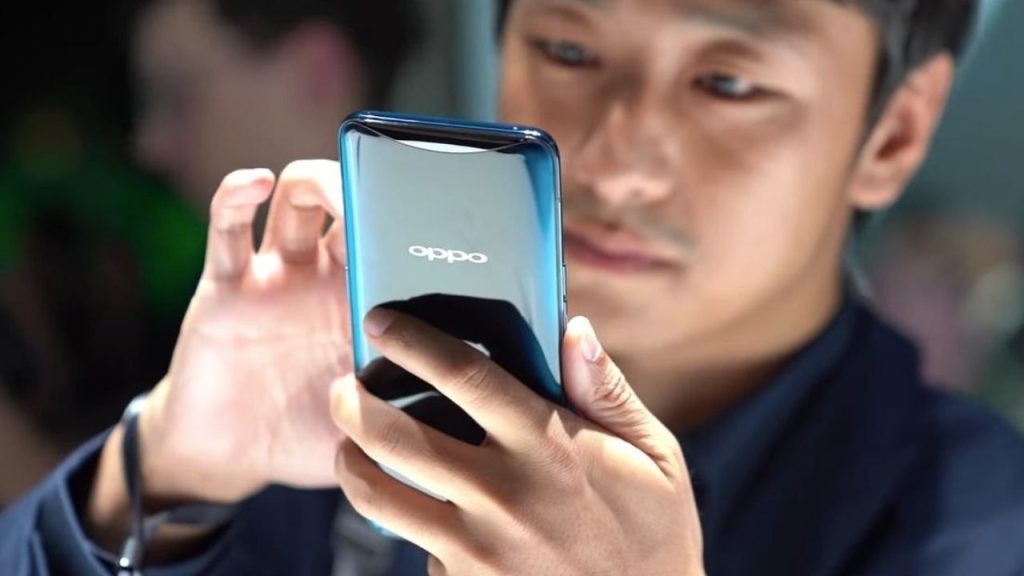
2001 yılında markanın tescillenmesi ile Oppo markası faaliyetlerine başlamıştır. 2004 yılında markaya ait ilk ürün piyasaya sürülmüştür. 2004 yılından itibaren çok çeşitli telefonları ve cihazları piyasaya süren marka, dünya çapında bir popülerlik kazanmıştır. Dünya çapında tanınmayı başaran marka, akıllı cihazlarına her geçen gün yeni özellikler eklemeye başlamıştır. Genişletilebilir ekranlar, hızlı şarj özellikleri ve sürgülü telefonları ile adından söz ettirmeyi başaran marka dünya çapında üretim yapmaya başlamıştır. 10 Akıllı üretim merkezi ve 6 araştırma merkezi bulunan firma 5 Araştırma ve Geliştirme Enstitüsü ile de dünya çapında araştırma ve üretim yapmaya devam etmektedir. Uluslararası Tasarım Merkezi adıyla yeni merkezini Londra’da açan marka dünya çapında 50 bine yakın çalışanı ile faaliyet göstermeye devam etmektedir.
Ekran Görüntüsü Alma İşlemi
Oppo ekran görüntüsü alma işlemi Oppo markasını kullanan kişiler tarafından çokça araştırılan bir işlemdir. Ekran görüntüsü alabilmek için kullanabileceğiniz iki yöntem bulunmaktadır. Bu yöntemlerden size uygun olanı seçerek ekran görüntüsü alma işlemini başarıyla tamamlayabilirsiniz. Ekran görüntüsü almak için 2 yöntem bulunmaktadır.
- Fiziksel Tuşları Kullanarak Ekran Görüntüsü Alma: Oppo Türkiye’de de satışı bulunan ve kullanılmaya başlayan bir markadır. Android işletim sistemi bulunan markada ekran görüntüsü almak için telefonunuzun yanında bulunan tuşları kullanabilirsiniz. Ekran görüntüsü almak istediğiniz ekranı açarak fiziksel tuşlara basmanız gerekmektedir. Android telefonların çoğunda olduğu gibi Oppo telefonlarda da fiziksel tuşlar olarak Ses Kısma tuşu ve güç tuşu bulunmaktadır. Ses kısma ve güç tuşuna birlikte basarak ekran görüntüsü alabilirsiniz. Tuşlara 2 saniye kadar basılı tuttuğunuzda ekran görüntüsü aldığınıza dair bir ses çıkacaktır. Bu ses çıktığında ekran görüntüsü alma işleminiz tamamlanmış demektir. Almış olduğunuz ekran görüntüsünün ön izlemesini görmenizin ardından ekran görüntüsünü beğenmedi iseniz yeni bir ekran görüntüsü almayı deneyebilirsiniz.
- Üç Parmak ile Ekran Görüntüsü Alma: Oppo telefonların bazı modellerinde 3 parmağınızı kullanarak ekran görüntüsü almanız mümkündür. 3 parmakla ekran görüntüsü alabilmek için ekran görüntüsü almak istediğiniz ekranı açın. Üç parmağınızı yukarıdan aşağıya doğru hızlı bir şekilde kaydırın. Titreşim veya ekran kaydının ön izlemesini görmeniz durumunda ekran kaydı alma işleminiz tamamlanmış demektir.
Üç Parmak ile Ekran Görüntüsü Alabilmek İçin Yapmanız Gereken Ayarlar
Oppo markasının bazı telefonlarında 3 parmağınızı kullanarak ekran görüntüsü almanız mümkündür. Ancak 3 parmak ile ekran görüntüsü almadan önce yapmanız gereken bazı ayarlar vardır. Bu ayarlar şöyle sıralanabilir:
- Telefonunuzun Ayarlar sekmesine gidin
- Arama kısmına Akıllı Kolaylık yazarak aratın
- Açılan ekrandan Jest ve Hareket yazan yere tıklayın
- Jest ve Hareket sekmesinde yer alan Üç Parmakla Ekran Görüntüsü Alma yazan yer tıklayın
- Üç Parmakla Ekran Görüntüsü Alma seçeneğini aktif hale getirin. Böylece telefonunuzdan Üç Parmakla Ekran Görüntüsü Alma işlemini kolayca gerçekleştirebilirsiniz.
Ekran Kaydı Alma
Oppo ekran kaydı alma işleminin nasıl yapılacağı ve yapılan kayıtların nerede bulunabileceği soruları Oppo kulanıcılarının aklını kurcalayan soruların başında gelmektedir. Ekran kaydı alma işlemi oldukça basit bir işlemdir. Ekran kaydı alabilmek için yapmanız gerekenler ise şöyle sıralanabilir:
- Ayarlar sekmesinden Ek Ayarlar kısmında yer alan Ekran Kaydı seçeneğinden telefondan gelen sesi veya mikrofondan gelen sesi kaydetme seçeneklerinden size uygun olanı seçin
- Ekran sekmesinde yazan Video Çözünürlüğü kısmından ekran görüntüsünün kalitesini belirleyin
- Ön kamerayı kullanmak istiyorsanız Ön Kamera seçeneğine tıklayarak aktif hale getirin. Tüm bu ayarları yaptıktan sonra yapmanız gereken tek şey ekran kaydını başlatmaktır
- Ekran kaydını başlatmak için Hızlı Ayarlarda veya Akıllı Kenar çubuğundaki Ekran Kaydı sekmesine tıklayın ve kayıt almaya başlayın
Kaydedilen Ekran Görüntüsünü Bulma
Oppo ekran görüntüsü ve ekran kaydı alma işlemi birden fazla yöntem ile yapılabilmektedir. Ekran kaydı veya ekran görüntüsü alan kişilerin merak ettiği bir diğer nokta ise alınan kayıtların nerede saklandığı ile ilgilidir. Alınan ekran görüntülerini ve ekran kayıtlarını bulmanız için yapmanız gereken birkaç hamle bulunmaktadır. Ekran görüntülerini ve ekran kayıtlarını bulmanız için yapmanız gereken hamleler ise şöyle sıralanabilir:
- Telefonunuzun Fotoğraflar sekmesini açın
- Fotoğraflar adında bir sekme yok ise telefonunuz eski sürüm bir modeldir ve Galeri sekmesini açmanız gerekmektedir
- Fotoğraflar veya Galeri adıyla yer alan sekmeyi tıklayınca karşınıza Albümler çıkacaktır
- Bu albümler içinden Ekran Görüntüleri Yazan klasöre tıklayın
- Bu klasör içinde tüm ekran kayıtlarınız ve ekran görüntüleriniz yer alacaktır.
Ekran Görüntüsünü Paylaşma ve Düzenleme
Aldığınız ekran görüntüsünü veya ekran kaydını sevdikleriniz ile paylaşmak isteyebilirsiniz. Bu noktada yapmanız gereken paylaşmak istediğiniz ekran kaydını bulmak ve paylaş seçeneğine tıklamaktır. Ancak bunu nasıl yapacağınızı bilmiyorsanız aşağıdaki adımları takip ederek aldığınız ekran görüntülerini paylaşmaya başlayabilirsiniz. Paylaşım yapabilmek için yapmanız gerekenler:
- Fotoğraflar veya Galeri adıyla telefonunuzda bulunan uygulamayı açın
- Açılan uygulamadan Albümler veya Kitaplık sekmesine basın
- Açılan sekmede yer alan Ekran Görüntüleri klasörüne tıklayın
- Paylaşmak istediğiniz ekran görüntüsünü bulun
- Paylaşım yapmak için ekranda yer alan Paylaş seçeneğine tıklayın
- Paylaşım yapmak istediğiniz kişi veya sosyal medya uygulamasını seçin
- Göndere tıklayın ve paylaşımınızı böylece tamamlamış olacaksınız.
Almış olduğunuz Oppo ekran görüntüsünü düzenlemek için ise:
- Ekran görüntüsünü Fotoğraflar veya Galeri uygulamasından bulun
- Düzenlemek istediğiniz ekran kaydını veya ekran görüntüsünü seçin
- Seçtiğiniz görüntünün bulunduğu ekrandan Düzenle seçeneğine tıklayın
- Düzenle seçeneğine tıkladıktan sonra yapmak istediğiniz değişiklikleri yapın
- Tüm değişiklikler bittikten sonra görüntüyü kaydedin


 Celil
Celil

Yorumlar (0)
Düşüncelerinizi paylaşın; yorumlar onaydan sonra yayınlanır.